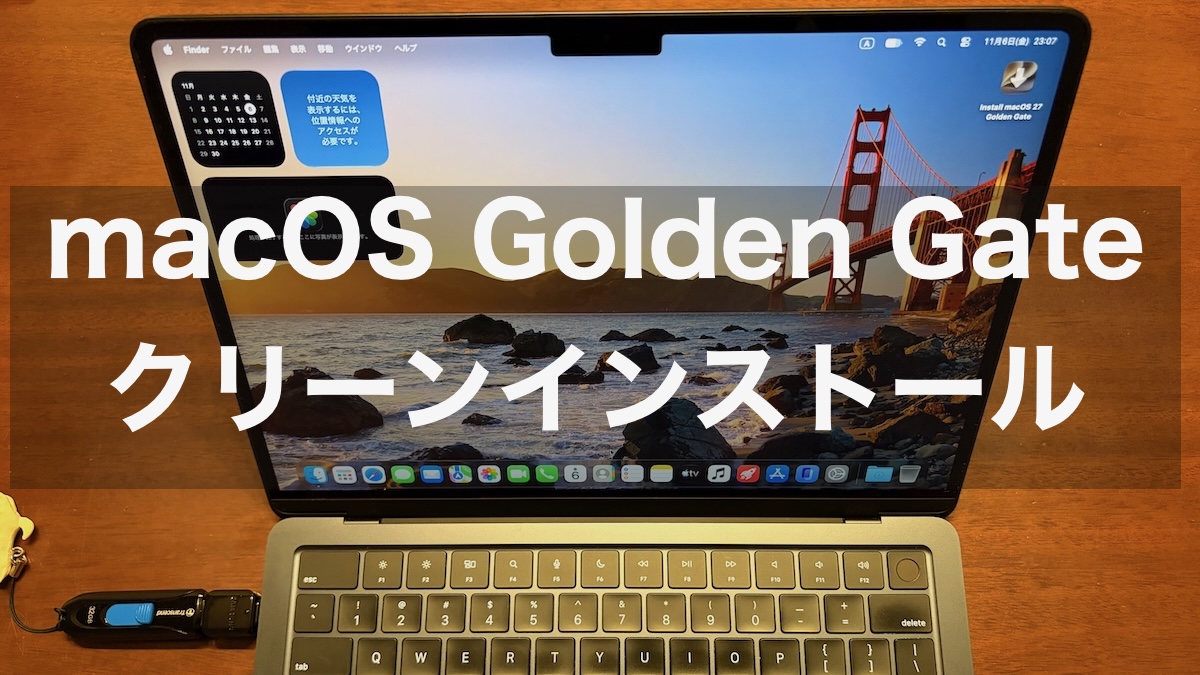
2026年10月26日、macOS Golden Gate 27.2 がリリースされました。
愛用しているMacBook Air(M2)にmacOS Golden Gateをクリーンインストールしたので、思うところを記します。
私がMacを使い始めたのは2006年のこと。もう20年が経ちました。
昔は新しいmacOS (Mac OS X)が登場するたびに、嬉々としてクリーンインストールしていたものです。
USBインストーラを作成して、内蔵ストレージを消去して、OSをまっさらな状態から入れ直す。
そんな作業がめちゃくちゃ楽しかったのです。macOSはテクノロジーの塊であり、全貌を理解するのは不可能ですが、インストール作業を通じて多少なりとも親しむことができた気がしたのです。
OSのリリースごとに初期セットアップ画面が少しずつ変わるのも楽しかった。
しかし最近は、クリーンインストールする機会がめっきり減りましたね。特に MacBook Air (M1) を買ったあたりから激減しました。今回もおそらく1年ぶりぐらいだと思います。
久しぶりにMacBook Airをクリーンインストールしてみたので、その経緯と作業の様子をお伝えしようかなと思いました。
macOSのアップデートにクリーンインストールは必要ない
まず最初に私がお伝えしたいのは、macOSをアップデートするために、わざわざクリーンインストールする必要はないということです。本当に酔狂な行為ですw
通常は「システム設定」からソフトウェアアップデートを実行すれば、もうそれで十分なんです。
多分数年前からだと思いますが、今のmacOSはよくできています。新しいバージョンが登場するたびにストレージを消去して、OSを最初から入れ直す必要はありません。多分Appleさんも推奨していないと思う。
私自身も同様で、最近は普通のアップデートで済ませることがほとんどでした。それで何ら不自由がないのです。
特に問題が起きていないMacなら、無理にクリーンインストールする必要はないでしょう。
では、なぜ今回あえてクリーンインストールしたのか。
macOSの進化が激しく素晴らしい。そのため、一度環境を見直したかったのです
理由は、macOS Golden Gateが大きく進化したことです。
長年Macをお使いのかたはご存知だと思いますが、「Macを購入したらこれを入れろというようなブログ記事」が結構あります。なるほどそういうものかと、私自身便利だと思って導入したサードパーティ製アプリが少しずつ増えていきました。
ところがですよ! かつては専用アプリが必要だった機能が、いつの間にかmacOSの標準機能で実現できるようになっているんですよね。
1年おきなら差分は少しですが、5年単位でみたら本当に膨大なことがOSだけでできてしまうんです。
ウインドウの管理やクリップボードの履歴などは、その代表例でしょうねえ。サードパーティは苦しい立場にあります。もう更新も止まってしまったものもあります。
私は以前から、Macには便利なアプリを積極的にインストールしてきました。
しかし、今のmacOSなら、もっとシンプルな構成で十分なのではないか。
そう考えるようになったんです。
そこで今回、MacBook Airを一度まっさらな状態に戻して、必要な環境を最初から作り直してみることにしました。
もちろん、アプリを整理するためだけなら、クリーンインストールせずに不要なものを削除すれば済む話ですよ。
ただ、今回は一度リセットしてみたかったのです。ゼロの状態で、Apple Accountを入れてスタートを切りたかったのです。
どんなアプリを改めてインストールしたのかについては、別の記事でご紹介するつもりです。
(手順)MacBook Air M2をUSBインストーラからクリーンインストール
今回使用したのは、Apple M2チップを搭載したMacBook Airです。
macOS Golden GateのUSBインストーラを作成し、そこから起動してインストールしました。古典的なやり方です。
必要なことは全てAppleのサイトに書いてあります。

作業の前には、もちろんデータのバックアップを済ませています。私は Google DriveとiCloud Driveを併用しています。
今回はmacOSをまっさらな状態から入れ直すことが目的。なので、以前の環境をそのまま復元することはしませんでした。余計な過去は捨て去ります。ノーリターンです。
OSのダウンロードで少し手間取った
今回、唯一ちょっと手間取ったのがmacOSのダウンロードです。
ターミナルを使って、macOSのインストーラを取得しました。Mac App Storeではもう配布しないのですね。
私はそこまでターミナルに抵抗はありません。ここさえ乗り越えてしまえば、あとはすんなり進みました。
USBインストーラを用意し、MacBook Airを起動して、内蔵ストレージを消去。あとは画面の案内に従ってmacOS Golden Gateをインストールするだけです。
難しい操作は全くありませんでした。
全体の作業時間は約1時間
作業はあっさり終わりました。全体の作業時間はおよそ1時間程度かなぁ・・・。
それでも、久しぶりに実施したクリーンインストールは、思っていた以上に手軽でした。
Apple Accountを入れれば自動的にデータが降ってきます。あとはお任せ、ですね。
まっさらになったMacBook Airは気持ちがいい
クリーンインストールを終えたMacBook Airを起動すると、そこには新しいmacOS Golden Gateの世界です。
余計なアプリも設定もない、まっさらなMacです。これがめっちゃ気持ちいい。
もちろん、クリーンインストールしたからといって、Macの性能が劇的に向上するわけではありませんよ。
ただ、自分自身、最新のGolden Gateの機能を改めて確認したかったし、2026年の自分にとって必要なOS機能、アプリ機能を考え直したかったんです。
最後に:クリーンインストールは必須ではないが、いいぞ!
今回、約1年ぶりにMacBook Airをクリーンインストールしました。
繰り返しますが、macOSをアップデートする際にクリーンインストールは必要ありません。普通にアップデートして問題なく使えているなら、それで十分です。私もそうしていまいsた。
ただ、Macを長く使っていると、昔から使っているアプリや設定をそのまま引き継いでしまうことがあるのですよね。
一度まっさらな状態に戻して、今の自分に必要なものを選び直す。そんな機会として、クリーンインストールは悪くないなぁと思いました。
さて、今回のクリーンインストールをきっかけに、MacBook Airにインストールするアプリも大幅に見直すことにしました。
Apple純正アプリを積極的に活用し、サードパーティ製アプリは本当に必要なものだけにする。
これが、いま私の考えているMacの使い方です。
次回は、macOS Golden Gateに実際にインストールしたアプリをご紹介したいと思います。