2025年9月、最新のOS「iOS 26」がリリースされました。
私自身、この新しいOSをじっくりと使い込んでいく中で、確信を得ました。
それは、iOS の標準アプリが極めてパワフルにブラッシュアップされていること。
純正「メモ」アプリが実によくできているのです。
このメモのおかげで、iPhoneが情報を眺めるだけの「消費の道具」にするのは勿体無いと思うようになりました。iPhoneは強力な生産ツールですよ。
今回は、iPhoneを最強の執筆マシンに変えるための、私なりの活用術をお話しします。
標準「メモ」アプリを自分だけの知的資産にする
私はMacやiPadも長年使い分けていますが、その中で「これこそがエコシステムの核心だ」と感じるアプリがあります。
それは標準の「メモ」アプリです。
皆さんはiPhoneのメモをどれくらい活用していますか?ちょっとわかりませんが・・・。もしかしたらサードパーティのメモをご利用かもしれませんね。
しかし、アップルのメモアプリ、すごくいいですよ。シンプルな外見ですが、実は生産性向上のための真のキラーアプリなんです。
しかも近年、機能追加がなされております。あんまり宣伝されていないかもしれませんが、是非とも使っていただきたいのです。
メモアプリが iOSに標準で組み込まれていて、無料で使えるというのはすごいと思っちゃいます。
iPhoneを利用していて、気になったことを書き留めたり、書類をスキャンしたり、文字を認識させり。
メモは使えば使うほど、それは自分だけの知的な資産として積み上がっていきます。
単なるノートではなく、自分の分身のような資産として育てる。この視点を持つだけで、iPhoneとの向き合い方がガラリと変わるんです。たくさんメモをとりましょうよ。
キーボードショートカットで作業効率を爆上げする
Macにもメモアプリがあります。
Macで作業をする際、ショートカットキーが欠かせない存在なんです。例えば私が特によく使うのはこのあたりです。
- Shift + Cmd + T:タイトル(Title)の設定
- Shift + Cmd + H:章(Heading)の見出し設定
- Cmd + B:ボールド(太字)による強調
iPhoneでタイトルや章などの設定は、タップすればできます。
しかし、iPhoneの小さな画面を何度もタップしてメニューを探すのは、意外とストレスが溜まるものです。
iPhoneでもキーボードショートカットしたい!
そこで、iPhoneに物理キーボードを使うのです。
USB-C経由でのキーボードでもいいですが、安価なBluetoothキーボードがたくさん出回ってるので、そちらがいいでしょう。
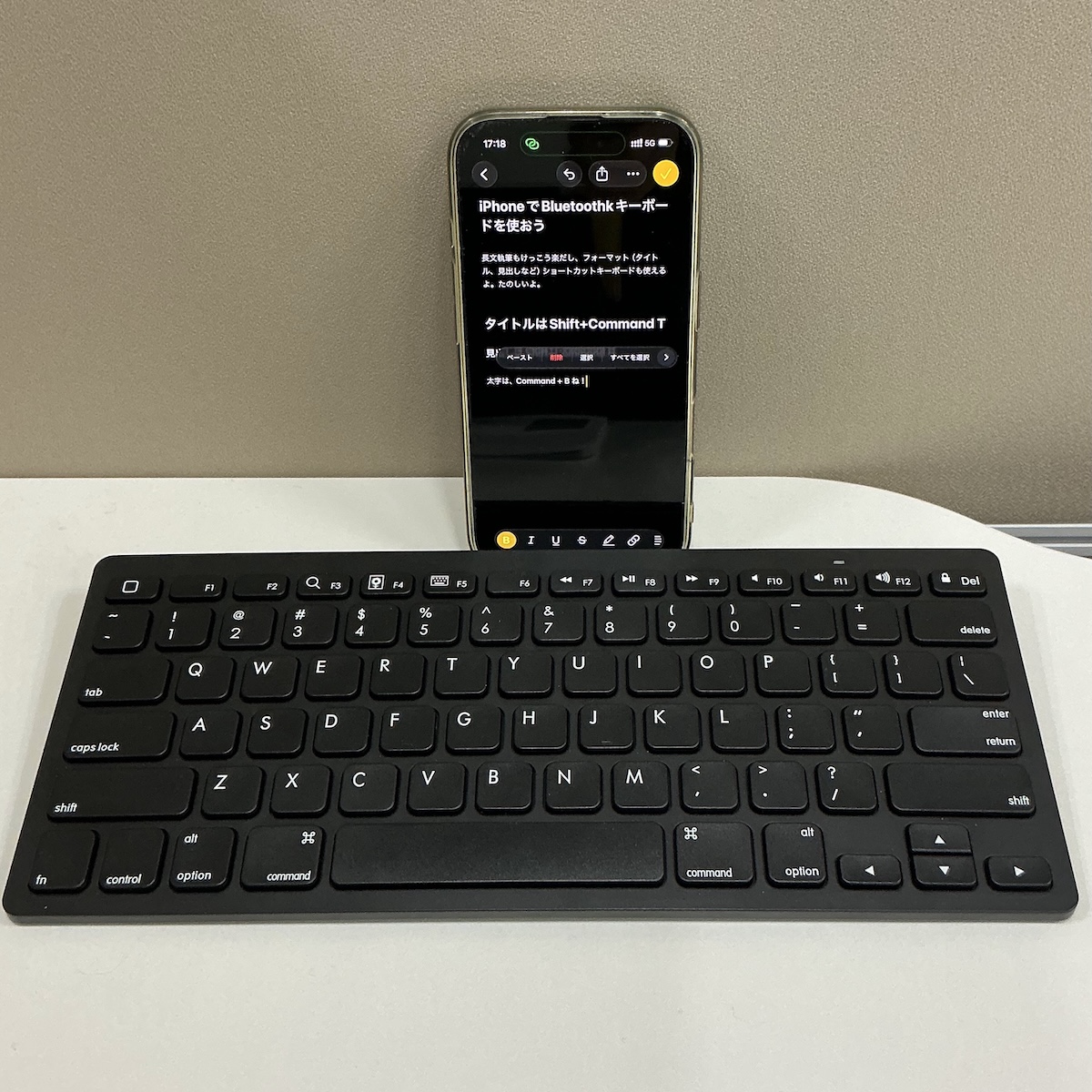
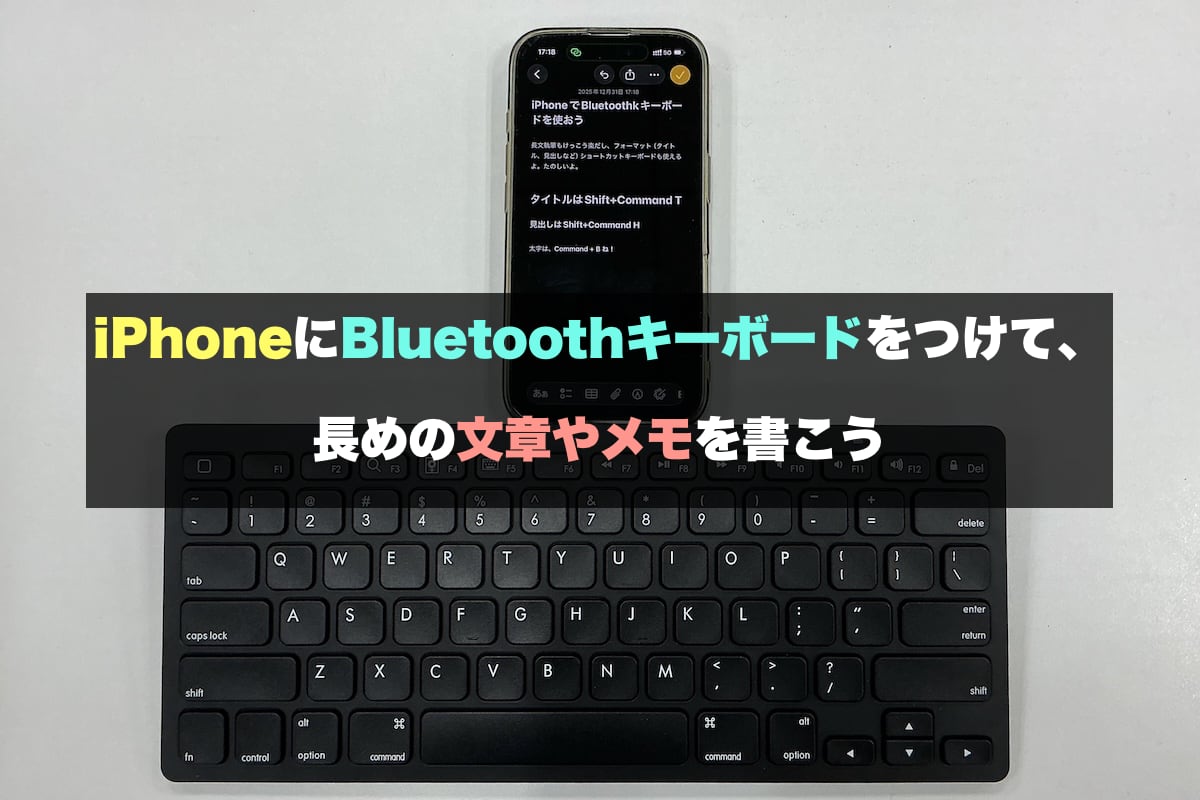
iPhoneでもBluetoothキーボードを装着すれば、上記のような装飾が簡単にできます。
Macと同じ感覚で、瞬時に文章を構造化できるというわけなのです
キーボードでリズミカルに文章が整えていく感覚は、iPhoneでも実現可能です。
潤沢なメモリがもたらす安定したタイピング体験
ちょっと余談になりますが、実は私、10年ほど前から「iPhoneにキーボードを繋いで原稿を書く」という試行錯誤を繰り返してきました。
当時は iPhone 6 Plus などの時代です。このマシン、メモリはわずか1GBしかなく、Bluetoothキーボードで高速入力していると、文字変換の際OSごとクラッシュしてしまうことも珍しくありませんでした。
だんだん嫌気がさしてきたのです。(ため息)
しかし、今は違います。私の iPhone 16 は潤沢なメモリ8GBを積んでいて、どれだけ速くタイピングしても文字変換が遅れることはありません。
かつての「無理やり使っている感」はなくなり、いよいよiPhoneでキーボードを実用的に使い倒せる時代が来たんだな、と感慨を覚えますねぇ・・・。
190gの超軽量キーボード「SKB-BT25BK」を相棒にする
さて、ここからは Bluetoothキーボードの具体的な機種について話をしたいと思います。
iPhoneに合わせるキーボードといえば、Apple純正のMagic Keyboardを思い浮かべるかもしれません。
でも、私が今回あえて提唱したいのは、「軽量・安価・取り回しの良さ」という選択肢です。ここを重視したい。
私が今愛用しているサンワサプライの SKB-BT25BK です。US配列のキーボードです。
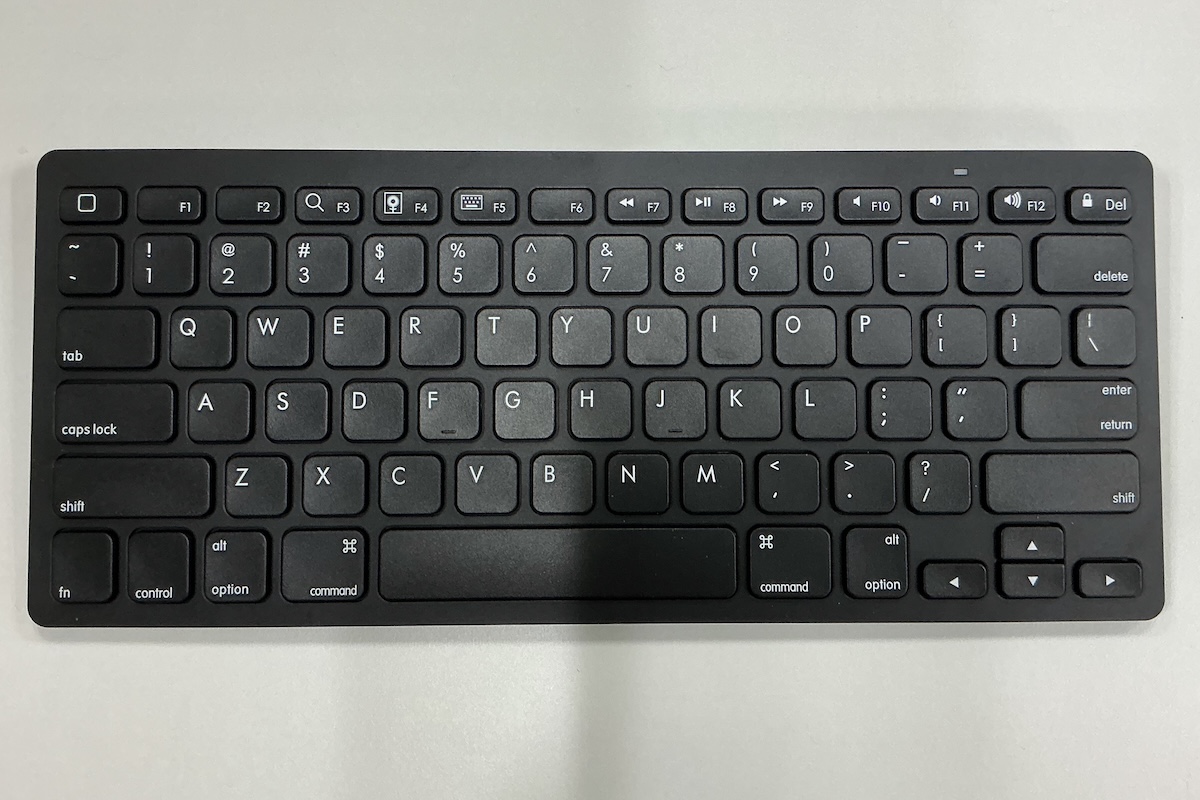
実測でわずか190gしかありません。リュックに入れておいても、持っていることを忘れてしまうほどの軽さなんです。
- 圧倒的な軽さ:400gを超えるキーボードだと持ち出すのを躊躇しますが、190gなら「とりあえず持っていこう」と思えます。
- 心地よい打鍵感:2,000円台という驚きの安さですが、パンタグラフ式で打ち心地も悪くありません。最近のMacBookに近い感覚で入力できます。
- 「壊れてもいい」という自由:高級品ではないからこそ、カフェや旅先でもラフに扱える。この「気楽さ」こそが、執筆への心理的ハードルを下げてくれるんです。
Caps LockキーをEscapeキーとして活用する
このサンワサプライの キーボード SKB-BT25BK の唯一の弱点は物理的な「ESC(エスケープ)」キーがないこと。
これは、iOSの設定で解決できます。
- [設定] > [一般] > [キーボード] を開く
- [ハードウェアキーボード] > [修飾キー] を選択
- あまり使わない Caps Lock に Escape を割り当てる
これだけで、左手小指のすぐ横にESC機能が配置されます。
このちょっとしたハックで、操作感が向上します。
設定を工夫して、自分好みに再生させていく感覚は実にMacライク。iOSも随分進化したなぁと思います。Appleユーザなら分かっていただけるのではないでしょうか。
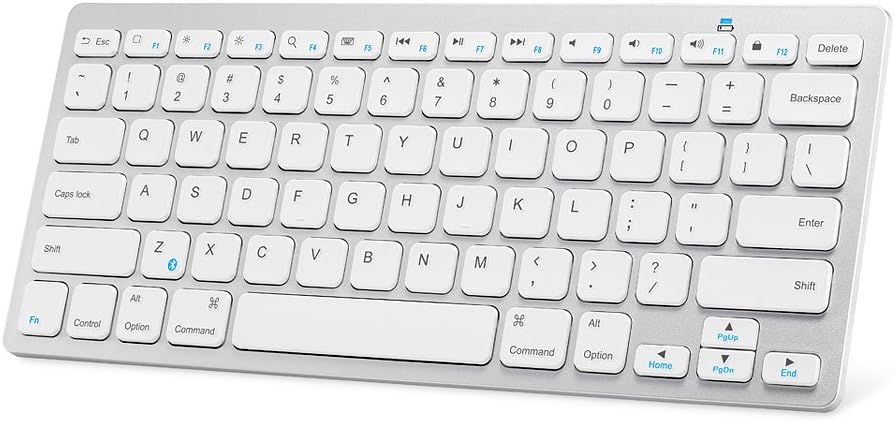
なおどうしてもESCキーが欲しい方は、Ankerの「Anker ウルトラスリム Bluetooth ワイヤレスキーボード」をお勧めします。こちらも2000円と激安です。US配列のキーボードです。
まとめ:iPhoneのBluetoothキーボードはいいぞ!
以上、iPhoneのBluetoothキーボードについてご紹介しました。
iPhoneで長文を書かないのであれば、キーボードは不要かもしれません。
しかし、メモアプリの機能を最大限引き出し、自宅やモバイルシーンでちょっと長い文章を紡ぎたいとき、Bluetoothキーボードは役立ちます。
なんといっても2000円〜3000円程度ととても安いです。
重いMacBookを持ち出さなくても、iPhoneだけで長い文章が打てるのは快感です。
「It Just Works(ちゃんと仕事になる)」というわけです。
MacBookもいいですし、iPad + Magickeyboardももちろんいいです。
しかし私は最高級のデバイスを用意する必要はないと思っています。
必要な時にサッと取り出せる190gの相棒を自宅の隅やカバンの中に忍ばせておけば、iPhoneが立派な執筆マシンに生まれ変わります。
iPhoneでぜひ新しい執筆スタイルを楽しんでみてください。
Apple純正のメモ、すごくいいですよ! ジャーナルも書きましょう!
>> Amazonでサンワサプライ Bluetoothキーボード SKB-BT25BKを見てみる
>> AmazonでAnker ウルトラスリム Bluetooth ワイヤレスキーボードを見てみる
*どちらもUS配列のBluetoothキーボードです。